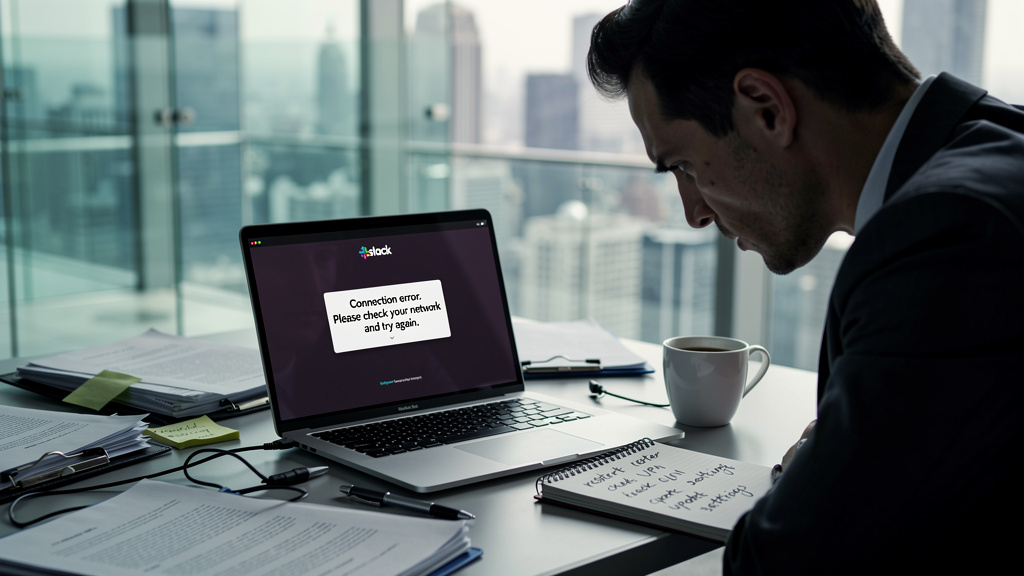
Une slack connexion qui échoue au mauvais moment, c'est une réunion manquée, un fichier non reçu, une équipe bloquée. Slack, la plateforme de communication développée par Slack Technologies, Inc., est devenue un pilier du travail en entreprise, notamment depuis l'adoption massive du télétravail. Des millions de collaborateurs dépendent quotidiennement de cet outil pour coordonner leurs projets, partager des documents et maintenir le lien entre équipes distantes. Pourtant, les problèmes de connexion restent fréquents et souvent mal diagnostiqués. Mot de passe oublié, configuration réseau défaillante, paramètres de sécurité trop restrictifs : les causes sont multiples. Ce guide pratique vous aide à identifier précisément l'origine du blocage et à retrouver un accès fonctionnel rapidement.
Les raisons courantes des échecs de connexion
Avant de chercher une solution, comprendre pourquoi la connexion échoue est la première étape. Les problèmes les plus fréquents se regroupent en plusieurs catégories bien distinctes, et les confondre fait perdre un temps précieux.
Le cas le plus répandu : des identifiants incorrects. Un utilisateur tente de se connecter avec une adresse e-mail personnelle alors que son espace de travail est associé à son adresse professionnelle. Slack distingue chaque adresse comme un compte séparé. Une simple confusion entre deux adresses suffit à bloquer l'accès.
Les problèmes réseau arrivent en deuxième position. Un pare-feu d'entreprise mal configuré peut bloquer les ports utilisés par Slack. Les environnements IT stricts, fréquents dans les grandes organisations, filtrent parfois les connexions sortantes vers des domaines externes. Dans ce cas, l'application tente de se connecter sans jamais aboutir, affichant un message d'erreur générique peu explicite.
Les pannes côté serveur sont moins fréquentes mais réelles. Slack met à disposition une page de statut officielle sur status.slack.com qui recense en temps réel les incidents en cours. Avant de passer une heure à diagnostiquer votre poste, vérifier cette page prend trente secondes et peut vous éviter une recherche inutile.
Les versions obsolètes de l'application génèrent également des erreurs de connexion. Slack met régulièrement à jour son client desktop et mobile. Une version trop ancienne peut ne plus être compatible avec les protocoles d'authentification actuels, notamment lorsque l'entreprise a activé des mécanismes de sécurité récents comme le SSO (Single Sign-On).
Enfin, les cookies et le cache navigateur corrompus posent problème pour les utilisateurs qui accèdent à Slack via un navigateur web. Des données en cache obsolètes empêchent parfois le chargement correct de la session. Ce phénomène touche particulièrement les utilisateurs qui alternent entre plusieurs comptes Slack dans le même navigateur.
Solutions pour rétablir votre accès
Une fois la cause identifiée, les solutions sont dans la grande majorité des cas simples à appliquer. Voici une séquence logique à suivre, du diagnostic le plus rapide au plus approfondi.
- Vérifiez d'abord l'adresse e-mail utilisée : assurez-vous qu'elle correspond bien à celle associée à votre espace de travail Slack.
- Consultez status.slack.com pour écarter une panne en cours avant tout autre diagnostic.
- Réinitialisez votre mot de passe via l'option "Mot de passe oublié" disponible sur la page de connexion.
- Videz le cache et les cookies de votre navigateur si vous utilisez Slack en version web, puis rechargez la page.
- Mettez à jour l'application Slack vers la dernière version disponible sur votre système d'exploitation.
- Désactivez temporairement votre VPN ou votre antivirus pour tester si l'un d'eux interfère avec la connexion.
- Redémarrez l'application complètement — pas seulement la fenêtre, mais le processus en arrière-plan.
- Si le problème persiste sur desktop, tentez la connexion via le navigateur web pour isoler la source du problème.
Une astuce souvent ignorée : Slack propose une connexion par lien magique envoyé par e-mail. Cette option contourne entièrement le mot de passe et permet de vérifier si le problème vient des identifiants ou d'un autre facteur. Si le lien magique fonctionne mais pas le mot de passe, la réinitialisation de ce dernier suffit à résoudre le problème.
Pour les utilisateurs sur mobile, désinstaller puis réinstaller l'application règle souvent des bugs d'authentification persistants. Les données de l'espace de travail ne sont pas perdues : elles sont stockées sur les serveurs de Slack Technologies, Inc. et se rechargent à la reconnexion.
Vérification des paramètres de sécurité
Les administrateurs IT des entreprises configurent souvent des politiques de sécurité qui, sans le vouloir, bloquent l'accès à Slack pour certains utilisateurs ou depuis certains appareils. Comprendre ces mécanismes permet d'éviter des blocages récurrents.
Le SSO (Single Sign-On) est l'une des sources de confusion les plus fréquentes. Lorsqu'une entreprise active cette fonctionnalité, les utilisateurs ne peuvent plus se connecter avec leur e-mail et mot de passe Slack habituels. Ils doivent passer par le fournisseur d'identité de l'entreprise, souvent Okta, Azure AD ou Google Workspace. Tenter de se connecter directement sur Slack sans passer par ce portail génère systématiquement une erreur.
L'authentification à deux facteurs (2FA) peut aussi poser problème si l'utilisateur a changé de téléphone sans mettre à jour ses codes de récupération. Dans ce cas, l'accès à l'application d'authentification est perdu, et la procédure de récupération passe obligatoirement par l'administrateur de l'espace de travail.
Les politiques de session définies par l'administrateur imposent parfois une déconnexion automatique après une période d'inactivité. Un utilisateur qui reprend son poste après un week-end peut se retrouver déconnecté sans comprendre pourquoi. Cette configuration se gère dans les paramètres d'administration de l'espace de travail Slack, sous la section Sécurité.
Du côté réseau, certaines entreprises bloquent les domaines slack.com et slack-edge.com dans leurs règles de pare-feu. Slack publie la liste complète des domaines et plages IP à autoriser dans son centre d'aide officiel. Un administrateur réseau peut s'y référer pour ajuster les règles sans compromettre la sécurité globale du réseau.
Les appareils non conformes à la politique MDM (Mobile Device Management) de l'entreprise peuvent aussi se voir refuser l'accès. Si l'entreprise exige que les appareils mobiles soient enregistrés dans son système de gestion, un téléphone personnel non enregistré ne pourra pas accéder à l'espace de travail, même avec les bons identifiants.
Quand contacter le support technique
Certaines situations dépassent ce qu'un utilisateur peut résoudre seul. Savoir reconnaître ces cas évite de perdre du temps sur des manipulations inefficaces.
Si votre compte a été désactivé par un administrateur, aucune tentative de réinitialisation de mot de passe ne fonctionnera. Seul l'administrateur de l'espace de travail peut réactiver le compte. C'est souvent le cas lors d'une suspension temporaire liée à une violation des politiques internes, ou simplement d'une erreur de gestion lors d'un changement de poste.
Un compte verrouillé après plusieurs tentatives échouées nécessite également une intervention. Slack active automatiquement un verrou temporaire pour protéger les comptes contre les attaques par force brute. La durée de ce verrou varie, mais contacter le support via le Slack Help Center sur slack.com/help accélère le déblocage.
Les problèmes liés au domaine e-mail d'entreprise — par exemple lorsque l'entreprise change de nom de domaine suite à une fusion — nécessitent une intervention coordonnée entre l'administrateur Slack et le support de Slack Technologies. La migration des comptes vers un nouveau domaine ne se fait pas automatiquement.
Pour les entreprises sous contrat Slack Pro, Business+ ou Enterprise Grid, un support prioritaire est disponible avec des délais de réponse garantis. Les administrateurs IT peuvent ouvrir des tickets directement depuis la console d'administration. Ce niveau de support donne accès à des diagnostics plus poussés, notamment pour les problèmes de synchronisation avec des annuaires LDAP ou des fournisseurs SSO.
Prévenir les blocages avant qu'ils ne surviennent
Les problèmes de connexion récurrents signalent souvent une configuration insuffisamment documentée ou des pratiques utilisateur à améliorer. Quelques ajustements simples réduisent considérablement leur fréquence.
Maintenir l'application Slack à jour en activant les mises à jour automatiques supprime une grande partie des incompatibilités. Sur les postes gérés par le service IT, cette tâche revient aux administrateurs qui déploient les mises à jour via leurs outils de gestion de parc.
Documenter les procédures de connexion spécifiques à l'entreprise dans un wiki interne évite que chaque nouvel employé découvre seul l'existence du SSO ou les restrictions réseau. Un simple guide de deux pages, mis à jour à chaque changement de configuration, réduit les tickets de support répétitifs.
Encourager les utilisateurs à enregistrer leurs codes de récupération 2FA dès l'activation de la double authentification prévient les blocages liés aux changements de téléphone. Ces codes doivent être stockés dans un endroit sécurisé, idéalement dans un gestionnaire de mots de passe d'entreprise comme 1Password ou Bitwarden.
Surveiller régulièrement la page status.slack.com ou s'y abonner pour recevoir des notifications d'incident permet aux équipes IT d'anticiper les communications internes lors d'une panne. Informer rapidement les collaborateurs qu'un incident est en cours chez Slack évite une vague de tickets inutiles et préserve la confiance dans l'outil.
La gestion proactive des accès — désactiver les comptes des employés quittant l'entreprise, vérifier régulièrement les droits d'administration — limite aussi les situations de blocage inattendues. Un compte désactivé par erreur ou un droit retiré sans communication préalable génère autant de frustration qu'une panne technique réelle.